
Come pubblicare un sito/blog da locale a remoto e viceversa
07 dic 2010 26 Commenti
in Tutorials Tags: hosting, Tutorials, web, webmaster, wordpress
Dopo aver spiegato in pochi è semplici passi come installare wordpress in locale, e come comprare uno spazio web oggi vedremo il terzo ed ultimo step per pubblicare il nostro lavoro da locale a remoto e viceversa quindi andremo a sviluppare tutti i passaggi fondamentali e qualche trucchetto per farlo in maniera meno laboriosa possibile e veloce!
Innanzi tutto come abbiamo già detto nei precedenti post, WordPress è composto essenzialmente da file e da un DB, quindi per pubblicare tutto il lavoro online occorre recuperare questi due elementi.
Step 1
Recuperiamo i file che per chi ha installato il pacchetto WAMP per Windows si trovano in C:/wamp/www/, mentre in Linux con LAMP si trovano in var/www/. Identifichiamo la cartella del nostro progetto che abbiamo chiamato blog e creiamo un archivio zip della cartella blog (l’archivio zip ci semplifica i tempi per l’operazione di upload che dopo vedremo).
Step 2
Recuperiamo il DB esportandolo tramite l’utility di gestione database, phpMyAdmin. Se non è già avviato facciamo partire il nostro web server, quindi doppo click su WAMP Server nella cartella dei programmi, lui si occpuerà di far partire tutti i servizi necessari. Dall’icona di WAMP Server nella barra delle applicazioni facciamo click con il tasto sinistro del mouse e dal menù di scelta che viene fuori selezioniamo phpMyAdmin.
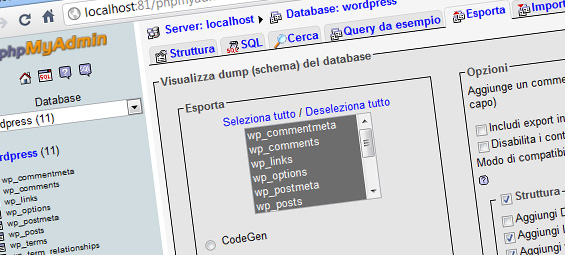
Dal pannello di phpMyAdmin nella colonna sinistra selezioniamo il database relativo al progetto che vogliamo pubblicare online, e nella colonna destra clicchiamo su Esporta si aprirà una nuova schermata per settare le opzioni di esportazione. Se non sono già selezionate facciamo attenzione a selezionare tutte le tabelle con l’apposito link Seleziona tutto e settiamo SQL come formato di esportazione, il resto lasciamo come di default. In fondo alla pagina selezioniamo la casella di spunta Salva con nome e proseguiamo con il pulsante Esegui. Abbiamo salvato il nostro DB che sarà un file con estensione sql.
Step 3
A questo punto che abbiamo il pacchetto dati e il pacchetto DB, passiamo a configurare l’ambiente remoto. Nel precedente post abbiamo visto come comprare uno spazio web, ora dobbiamo configurarlo in modo che sia pronto ad ospitare il nostro database.
Quindi accediamo al pannello di amministrazione dell’host, clicchiamo sull’icona di gestione DB e dalla procedura guidata del nostro pannellino creiamo un nuovo database e associamogli un utente che avrà un nome utente e una password. Cerchiamo di inserire una password abbastanza complessa, con numeri, lettere e simboli, che non sia uguale al nome del database o all’utente FTP. Bene abbiamo appena creato un nuovo DB vuoto, appuntiamoci le informazioni che abbiamo configurato, quindi ricapitolando:
- il nome del database
- l’utente associato al DB
- e la password del’utente
Queste informazioni ci serviranno in seguito quando dovremmo configurare wordpress dopo l’importazione dei dati sull’host.
Dal pannello di gestione DB importiamo il pacchetto sql del nostro sito tramite l’apposita funzione import. Se tutto è andato bene dovremmo vedere il nostro db popolato con le tabelle e i dati.
Step 4
Ora passiamo a caricare il pacchetto zip dei file di wordpress nel nostro spazio host, ricordo che nel precedente post, abbiamo visto come configurare un nuovo utente FTP e come accedere all’host tramite il client FileZilla.
Quindi apriamo FileZilla, connettiamoci all’host, menu File > Gestore Siti > “nome-blog” > Connetti, dovremmo avere nella parte destra dell’applicazione tutte le cartelle che sono presenti sull’host, quindi individuiamo la root del dominio, che generalmente è www o public_html entriamo in quella cartella, mentre nella parte sinistra individuiamo l’archivio zip che abbiamo creato precedentemente nello step 1, che se non è stato spostato lo dovremmo trovare sotto C:/wamp/www. Ora facciamo un semplice drag and drop dello zip dalla parte locale alla parte remota, spostandolo nella cartella www.
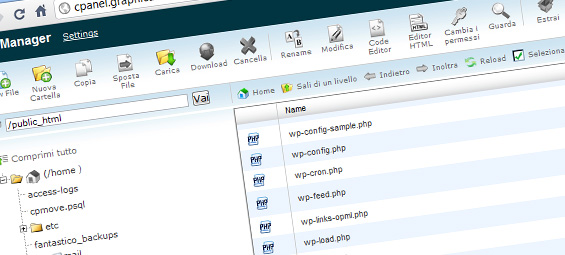
Ora dobbiamo decomprimere l’archivio zip e questo tramite FTP non si può fare, quindi lo facciamo tramite il file manager del pannello di amministrazione dell’host. Quindi accediamo al pannello, individuiamo il file manager, e tramite questo strumento che ci aiuta a navigare tra le cartelle presenti sull’host, individuiamo il pacchetto appena caricato, lo selezioniamo e tramite l’opzione relativa lo decomprimiamo.
Non sempre il file manager ha questa opzione, in genere in cPanel c’è, ma ad esempio nel pannello proprietario di Aruba no! In questo caso possiamo utilizzare un trucchetto, che di seguito vi spiego:
- Scaricate questo il file unzip.zip e ringraziamo Davide De Simone per la condivisione.
- Decomprimete l’archivio e caricate la cartella unzip sull’host remoto in www tramite filezilla.
- Posizionate il file zip da estrarre nella sottocartella upload, e richiamate il file index.php all’interno della cartella unzip (quindi dalla barra degli indirizzi del vostro browser andate su www.tuodominio.it/unzip/index.php), verrà creata nella stessa cartella upload una cartella con il file zip estratto con lo stesso nome del file, al termine l’archivio verrà rimosso.
- A questo punto spostiamo i file di wordpress di 2 livelli superiori, in modo che siano nella root del dominio, in www/.
- Possiamo eliminare la cartella unzip.
In poco tempo siamo riusciti a caricare tutto il sito sull’host con notevole guadagno di tempo.
Step 5
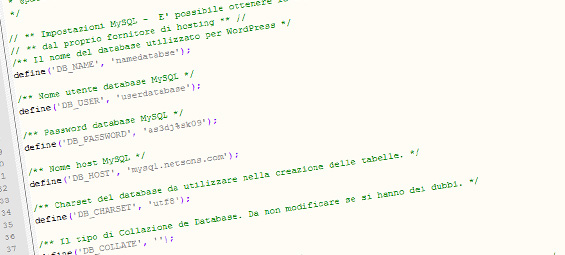
Abbiamo finito di caricare tutti gli elementi necessari, ma il sito non è ancora visibile perché la configurazione non è stata aggiornata con le nuove impostazioni del db. Quindi procediamo quanto segue.
Editiamo il file wp-config.php nella root del dominio. Wp-config.php è il file di wordpress che contiene tutte le informazioni per creare la connessione al Database. E siccome il database è cambiato perchè ne abbiamo creato un nuovo, dobbiamo di conseguenza aggiornare il file.
Le righe di condice da aggiornare sono le seguenti:
define('DB_NAME', 'wordpress');Inserite il nome del nuovo dbdefine('DB_USER', 'userdatabase');Inserite il nome utente associato al db creato primadefine('DB_PASSWORD', 'dI0ò%a2jh7');La password dell’utentedefine('DB_HOST', 'mysql.netsons.com');Questo dipende dal vostro hosting, solitamente quest’informazione è esplicitata nella mail di configurazione inviata dal provider nel momento che lo acquistate.
Fine! Se avete eseguito tutti i passaggi correttamente, ora dovreste vedere il vostro sito pubblicato online!
Esportare un sito da remoto a locale
Per esportare il sito da remoto a locale, basta che eseguiamo tutto il procedimento al contrario, quindi:
Recupero del pacchetto DB esportandolo tramite phpMyAdmin.
Recupero dei file di wordpress scaricandoli dal’host remoto in locale tramite FileZilla.
In locale avvio tutti i servizi di server web e db con WAMP
Ricreo il database importando quello nuovo.
Posiziono i file di wordpress sotto il percorso locale C:/wamp/www
Modifico il file di configurazione di wordpress, wp-config.php, con le nuove impostazioni, ricordando che
- user: ‘root’
- pass: ‘ ‘
- host: ‘localhost’
Abbiamo il nostro sito in locale! ;)
Conclusioni
Spero che questa guida sia stata utile per chi come me qualche anno fa si affacciava in questo mondo e non aveva la minima idea da dove cominciare. Se pensi che sia stato così ringraziami condividendola in rete ;)
Post che ti potrebbero interessare
26 Commenti (+aggiungi il tuo?)
Lascia un commento


Installazione in locale di WordPress
Come comprare uno spazio web – consigli e approfondimenti
Google Analytics e Flash – Tracking di un sito Flash (AS2 & AS3)


dic 07, 2010 @ 14:21:26
Grazie, guida veramente utile!
apr 02, 2011 @ 14:09:02
Scusami ma del file .sql (che altro non è che il mio database con tutti il sito dentro) che cosa me ne faccio? A questo punto in remoto non ho niente oltre a un sito nuovo di pecca ma VUOTO.
apr 02, 2011 @ 15:06:03
Il file sql lo devi caricare in remoto! Se è vuoto o meno dipende da te, di certo ci deve stare per far funzionare WP :)
apr 02, 2011 @ 16:26:56
Si ovvio che ci deve stare ma nella guida che hai scritto comunque non hai specificato il passaggio, hai parlato del fatto di esportare il database e salvarlo, però alla fine della guida il file sql ti resta sul pc..cioè voglio dire è una guida incompleta a questo punto. Con questo non voglio criticare, anche perchè mi è servita, però non è completa.
Ciao
apr 02, 2011 @ 18:40:38
Grazie Paolo! Effettivamente mancava questo passaggio. Ho aggiornato la guida, ora dovrebbe essere ok. ciao.
lug 25, 2011 @ 11:26:38
Ciao grazie per la guida. Una cosa volevo chiederti, se io ho installato wp-backup che mi genera praticamente i file di backup del sito, per evitare di fare tutta la trafila, potrei usare per ricreare offline il database, la funzione importa di tale plugin?
Grazie.
lug 25, 2011 @ 11:52:09
Certo, il sito offline funziona allo stesso modo di uno online, puoi utilizzare qualsiasi plugin come se lavorassi online. Ciao!
ott 16, 2011 @ 00:17:24
Ciao Davide, dopo giorni e giorni di ricerca ho trovato questo articolo che debbo dire per me e’ stato il migliore in assoluto. Premetto di essere una signora vecchiotta e quindi forse un po’ “rinko”, vivo in Canada e non conosco nessuno che mi possa dare una mano…. ma a furia di lavorare 10 ore al giorno sono quasi riuscita a fare partire il mio sito. Poi ho voluto inserire il blog e quindi wordpress. In locale tutto bene (dopo giorni e giorni di casini ovviamente) messo in remoto (via Dreamweaver visto che il sito lo ho fatto con DW) un vero macello. Tanto per cominciare se cerco di entrare nel “settore” WordPress (che porta al blog) si apre si il theme del blog e correttamente in remoto, ma con la pagina da me impostata per il “404″. E poi ogni link presente mi riporta in localhost……
Non capisco se il problema sia sul database, o sui permessi. Ho provato a fare una ricerca nel database per sostituire localhost con l’indirizzo corretto del sito, ma la fatidica frase “1 Le parole sono separate da spazi (” “).” sembra impedirmi di fare qualsiasi cosa. La ricerca non mi funziona….
E nemmeno riesco ad accedere nel wp-admin. Puoi aiutarmi per favore, mi sento ridotta alla disperazione :(
Grazie infinite comunque
Lio
ott 23, 2011 @ 14:24:23
Ciao, la spiegazione è molto chiara, premetto che non lavoro con wp, ma uso prestashop, i meccanismi comunque credo siano gli stessi. , ho solo una domanda.
Nel caso PHP my admin non mi caricasse il database perché troppo grande come devo procedere?
Gli unici suggerimenti che ho trovato sono di spezzettare il database ma non ha funzionato, usare bigdump.php, ma non ha funzionato. Immagino che dipenda da qualche impostazione del server, hai forse una guida al riguardo, qual’è il modo migliore di procedere?
Grazie dell’attenzione.
ott 23, 2011 @ 14:36:43
Dovresti aumentare il limite di upload del tuo server. Non so se hai accesso al file php.ini (nel caso chiedi al tup hosting), bisogna modificare il valore della stringa upload_max_filesize con la dimensione voluta.
nov 06, 2011 @ 12:18:35
ciao! grazie per la guida. potresti aiutarmi? sono giorni che cerco di trasferire il mio sito da aruba a server locale (uso mamp) ma niente!! allora ho esportato il database da aruba come hai scritto tu. poi apro mamp e creo un nuovo database li vuoto. importo il file sql scaricato da aruba, e fino a qui tutto ok. ora però, se vado a installare wordpress, una versione nuova, e cambio il file wp-config con i dati del mio database su mamp, non succede niente, non mi fa vedere il sito in nessun modo, mi dice errore, firefox non riesce a connettersi al server, ma mamp è acceso e funziona….spero tu possa aiutarmi :) ciao grazie
nov 06, 2011 @ 18:04:47
Ciao Ornella, riesci a raggiungere la pagina di localhost? il sito remoto era installato in una sottodirectory?
nov 07, 2011 @ 08:32:39
mmmmm. allora si io vedo la pagina di localhost che mi mostra che esiste una cartella wordpress (la cartella nuova di wordpress, ma poi quando ci clicco sopra mi appare il messaggio di errore.
in effetti controllando su filezilla tutti i file di wordpress stanno dentro una cartella che si chiama http://www.ornellagiau.com
aiuta?
nov 07, 2011 @ 10:19:03
Allora controlla il database locale, fai una ricerca con phpmyadmin in tutto il db ed individua tutti i record (tra cui sicuramente uno che si chiama “home”) che hanno questa stringa “http://www.ornellagiau.com” e sostituisci con “localhost/cartella_sito”. Ciao e buonlavoro!
gen 12, 2012 @ 18:46:08
Ciao Davide, spero tu possa aiutarmi.
Tramite la tua guida ho caricato da locale a remoto il mio sito, uso come gestore web4web. Dopo mille problemi sono riuscito a tirarlo su ma, come potrai vedere, molte immagini e tutte le pagine non sono raggiungibili.
Penso che il problema sia nei link del db ma anche cambiandoli tutti non riesco a migliorare la situazione.
Wp funziona ma non mi permette di pubblicare altre pagine.
Sono oro che cerco la soluzione, se puoi, tu o altri aiutatemi!!!!
gen 12, 2012 @ 19:58:13
Come detto in qualche commento fa, dovresti cambiare i riferimenti a localhost, nel tuo caso ho visto che hai dei riferimenti a 127.0.0.1 che è la stessa cosa, sostituisci questo indirizzo ip con http://www.tuosito.xx, ciao.
feb 08, 2012 @ 19:08:31
Ciao Davide,
grazie per le info…utilissime :)
Grazie alle tue indicazioni sono riuscita a spostare il mio sito-ecommerce (sviluppato con wordpress) da locale a Register.it, tutto come previsto.
Il sito è visibile a questo link: http://www.rugginemanstore.simply-winspace.it/
Ma proprio sul più bello, quando comincio a navigare mi è apparso questo errore…
Warning: require(C:\Programmi\EasyPHP-5.3.8.1\www/wp-includes/load.php) [function.require]: failed to open stream: No such file or directory in C:\Programmi\EasyPHP-5.3.8.1\www\wp-settings.php on line 21
Fatal error: require() [function.require]: Failed opening required ‘C:\Programmi\EasyPHP-5.3.8.1\www/wp-includes/load.php’ (include_path=’.;C:\php\pear’) in C:\Programmi\EasyPHP-5.3.8.1\www\wp-settings.php on line 21
Mi sai aiutare a risolverlo? Ho trovato qualcosa on line, ma tutti su problemi in local host…forse devo scrivere a Register?
Grazie, spero tu possa aiutarmi.
xxx, Sahra
feb 08, 2012 @ 19:31:01
Ciao Sahra, come ho scritto in un precedente commento controlla se nel db è sparito localhost. Sostituisci tutte le occorrenze con il link del tuo sito.
apr 24, 2012 @ 20:09:37
davide, forse devi cambiare nel file sql localhost in http://www.tuosito.it o quel che è. ho lo stesso problema. non s se funziona, ci sto provando
mag 16, 2012 @ 16:51:52
Ciao, sto seguendo passo passo la tua guida, ma al punto 3 quando dici “accediamo al pannello di amministrazione dell’host” a quale host ti riferisci? a quello che abbiamo acquistato o a localhost? mi sono persa….uff
mag 16, 2012 @ 17:41:07
Quello appena acquistato. Quando parlo di “remoto” è sempre quello che sta online e non in locale.
nov 08, 2011 @ 21:02:27
Devi fare una ricerca nel db e trovare la stringa “localhost” sostituendola con il tuo sito http://www.xxx.it, sono 2 voci da modificare.
nov 09, 2011 @ 12:25:49
mmm… e dove trovo il file db scusa l’ignoranza?
nov 09, 2011 @ 12:28:18
Il db non è consultabile da file, devi accederci da un pannello di cotrollo, phpmyadmin ad esempio. Contatta il tuo gestore per farti dire come raggiungere il db.
nov 09, 2011 @ 12:38:14
no, io il pannell di gestione ci arrivo. il phpadmin d iaruba, che è molto meno facile di come sono gli altri probabilmente… Infatti, non so se è essenziale, ma tipo io con aruba non ho potuto fare un nuovo database, ma mi son limitato a importarlo ne 5 già disponibili che ti da aruba (chhe son vuoti, pronti per importare il db da mamp). Quindi, non so se anche questo fatto mi sta impedendo di vedere il tutto. Ti spiego un altro problema che solo ieri me ne sono accorto, una volta che ho spento “mamp”, ho provato ad andare nel sito refreshando e non mi carica nessun tipo di immagine, css…etc etc
Quando entro manualmente, vedo ce nella barra degli indirizzi va sempre in riferimento al local (che non essendo più aperto mamp non mi carica oltre il login anche tutto il resto delle immagini).
In ogni caso, io entro nel pannello di controllo del db (che ripeto, è uno dei 5 che ti danno in dotazione loro), ma non so appunto come muovermi… grazie ancora della disponibilità
nov 09, 2011 @ 16:54:32
FATTO DAVIDE,
Mille grazie per la guida, l’assistenza e tutto il resto
ciao e grazie